
在 WorkBuddy 中安装装仔技能
2026-11-10
先连数据,再装方法
一起装连接器让 WorkBuddy 能查询你授权公司的数据;装仔技能告诉它怎样分析工地进度、派工、验收、问题、人员和设备。
还没有接入一起装?先按 连接器安装与登录教程 完成配置、登录和公司选择。已有连接的用户可以直接安装技能。
1. 在 WorkBuddy 里搜索装仔
打开 WorkBuddy 桌面版,点击左侧 专家·技能·连接器 → 技能,选择 SkillHub,在右上角搜索 装仔。
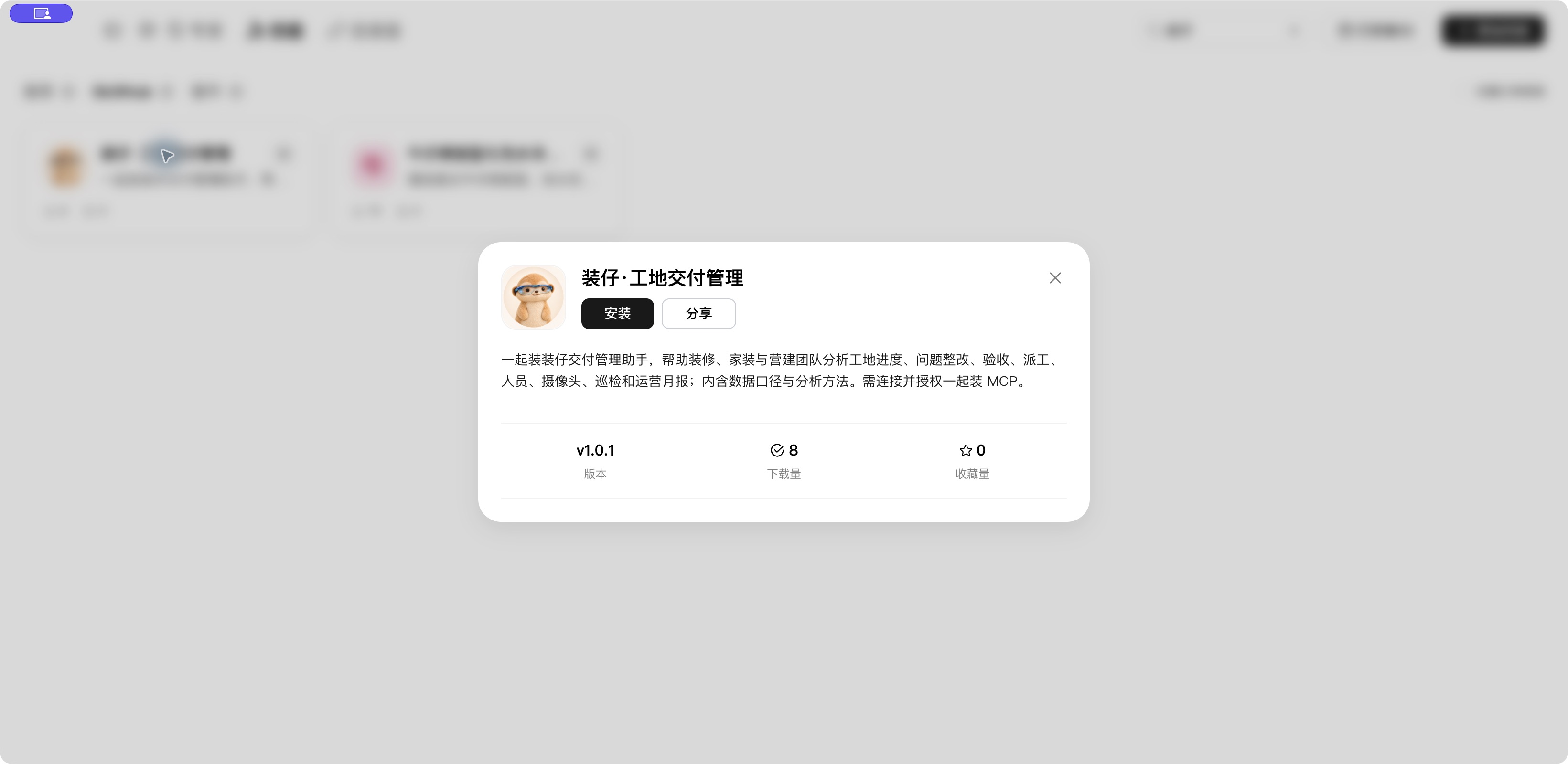
找到 装仔·工地交付管理,认准戴 AR 眼镜的装仔头像。

2. 确认发布者,点击安装
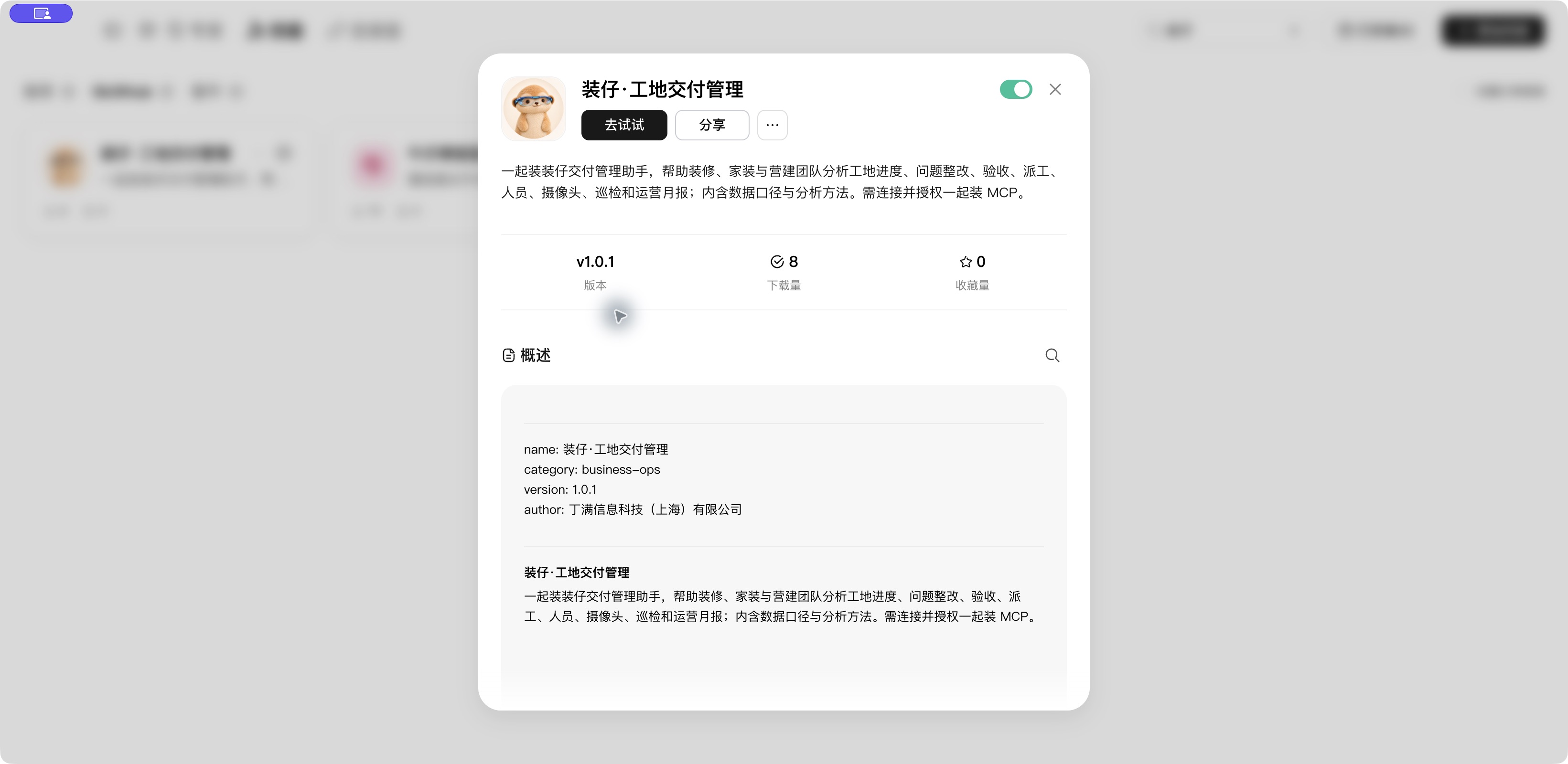
打开技能详情,确认发布者为 丁满信息科技(上海)有限公司,点击 安装,等待完成。
本次截图对应 v1.0.1;后续请以 SkillHub 显示的最新版本为准。
安装完成后,按钮会变成 去试试,右上角开关为开启状态。在“已安装”中也能找到它。
3. 点击“去试试”,直接问业务问题
点击 去试试,WorkBuddy 会新建任务,并自动把装仔技能带入输入框。接着输入你要解决的问题即可,不用记住英文技能名。

第一次可以先发这句话:
先确认当前一起装连接的是哪家公司,再列出我能查看的 5 个工地及其当前阶段。
确认公司正确后,挑一个你关心的问题:
帮我看看本周哪些工地最需要关注,结合进度、现场问题和施工动态,列出管理重点和建议。
查看本月的派工申请,哪些工地还有用人缺口?按工种和计划进场时间整理出来。
看看当前有哪些验收报告还没完成,分别卡在哪一步,哪些应该先跟进?
帮我看看当前设备的在线、离线和绑定情况,哪些需要优先排查?
同一个任务里可以继续追问,例如“把这几个工地展开看看”“给我现场图片和工地入口”“整理成一份给工程负责人的简报”。
下次怎么用?
进入 技能 → 已安装 → 装仔·工地交付管理 → 去试试,就能开始新的分析。也可以在输入框输入 /,从技能列表里选择装仔。
装仔技能后续通过 SkillHub 发布和更新。查看技能详情中的版本;若 WorkBuddy 提示可更新,按提示更新即可。
找不到时怎么办?
- 搜索不到: 确认选的是 SkillHub,而不是“推荐”;也可打开 装仔的 SkillHub 页面。
- 装好了但不能查询: 技能安装与连接器授权是两步,请回到 连接器教程 检查一起装连接。
- 公司不对: 先重新授权并选择正确公司,再开始分析。
本教程按 WorkBuddy 桌面版 5.9.3 实测,适用于电脑端安装。