
WorkBuddy 接入一起装:逐步操作指南
2026-11-04
第二步要粘贴的完整配置
WorkBuddy 的“添加 MCP”打开的是 JSON 编辑器。首次配置时,复制下面整段内容,粘贴到编辑器,再点击“保存”。如果已有其他 MCP,请保留原配置,只在 mcpServers 中合入 yqz 这一项。
{
  "mcpServers": {
    "yqz": {
      "type": "streamableHttp",
      "url": "https://api.1qizhuang.com/api/mcp/mcp",
      "timeout": 30000
    }
  }
}
连接名称:一起装(yqz) · 传输方式:Streamable HTTP · 授权方式:OAuth。配置中不需要填写密码或他人的令牌。
开始前准备
在电脑上打开并登录 WorkBuddy,准备好你自己的一起装账号。账号需要已经加入目标公司,并有相应工地的数据权限。
下面的入口名称按 WorkBuddy 桌面端 5.9.3 核对。完整路线是:专家·技能·连接器 → 连接器 → 自定义连接器 → 添加 MCP。
1. 打开“添加 MCP”
- 点击 WorkBuddy 左侧的 专家·技能·连接器。
- 在页面顶部选择 连接器,不要停留在“专家”或“技能”标签。
- 点击 自定义连接器,打开“MCP 服务管理”窗口。
- 点击窗口右上角的 添加 MCP。
接下来看到的是配置编辑器,不是逐项输入名称和网址的表单。
2. 粘贴完整配置并保存
- 回到本教程上方,保持“完整 JSON 配置”,点击 复制配置。
- 回到 WorkBuddy 的编辑器。如果是首次使用、里面没有其他服务,用复制的整段配置替换默认内容。
- 如果编辑器已经有其他 MCP 配置,保留它们,在原有 mcpServers 对象里加入 yqz;不要整段覆盖其他服务。如果已有 yqz,则检查该项即可,不要重复添加。
- 检查服务地址是 https://api.1qizhuang.com/api/mcp/mcp,点击 保存。
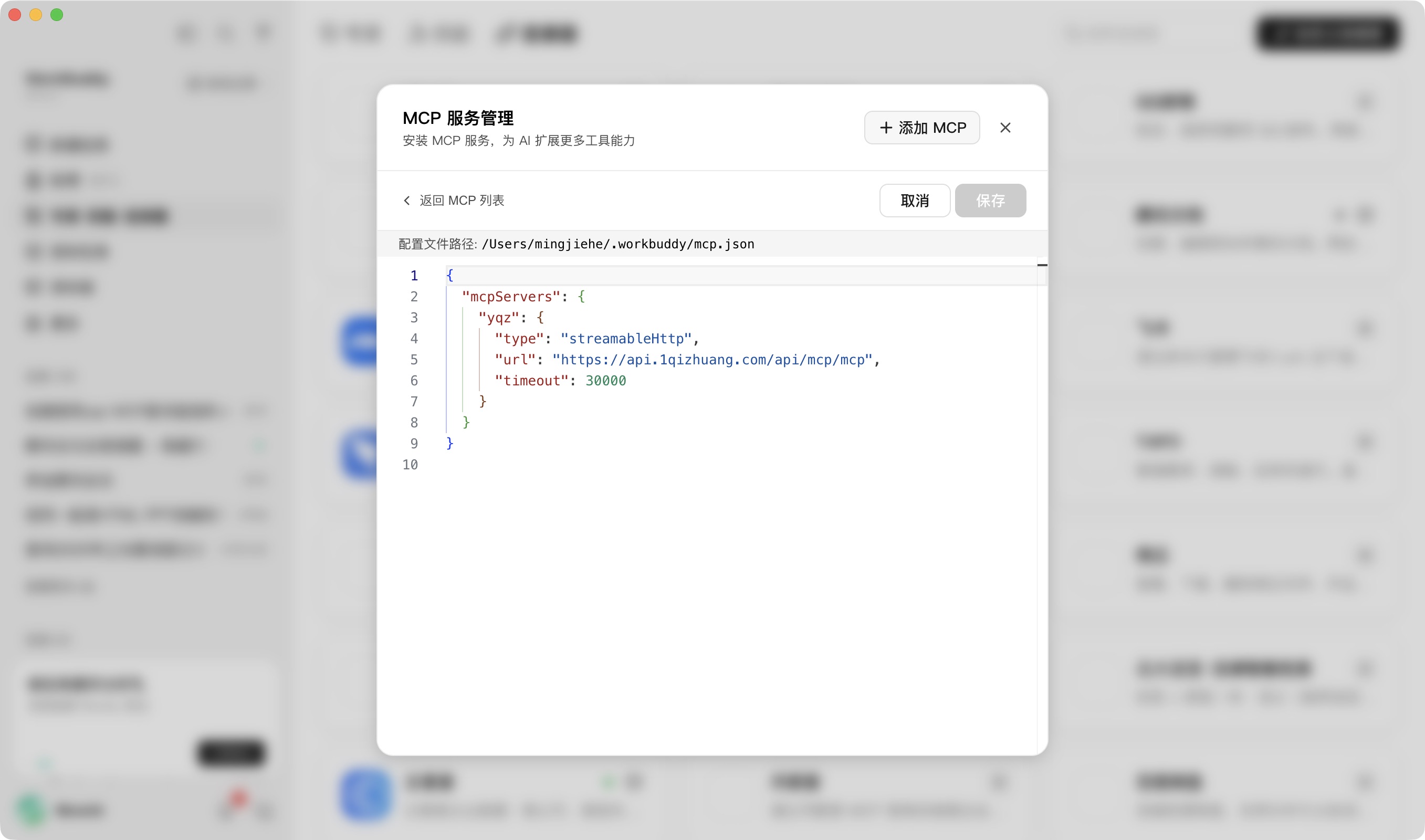
图中展示的是本机已有的配置,因此“保存”按钮为灰色;编辑内容发生有效变化后再保存。上面的本地文件路径由 WorkBuddy 自动显示,不需要复制或修改。
3. 完成一起装登录与公司授权
配置保存后,继续完成客户端提示的授权流程。浏览器打开一起装授权页面后:
- 用你自己的一起装账号完成登录。
- 在“选择公司”这一步,选择本次要查询数据的公司。属于多家公司时,请核对公司全名。
- 在授权确认页面检查公司身份,确认后返回 WorkBuddy。
- 如果浏览器询问是否打开 WorkBuddy,选择打开,回到客户端继续。
授权页面需要由 WorkBuddy 的连接流程打开,不要手动复制他人的授权链接。找不到公司时,先请公司管理员确认账号的成员身份。
4. 检查工具是否可用
返回 专家·技能·连接器 → 连接器 → 自定义连接器,在“我的 MCP”里查找 yqz。
本次已连接状态显示 “19/19 个工具已启用”,并且开关处于启用状态。工具数量后续可能增加,重点是连接已生效、工具已经加载。如果已有这一状态,可以直接进行下一步,不需要重复添加。
5. 发出第一条测试指令
点击左侧 新建任务,把下面这句话复制到对话框并发送:
请调用一起装的 get_department_tree,告诉我当前可见的公司名称。再调用 list_projects,只查询第一页、每页 5 个工地,列出名称和当前阶段。请使用实际返回的数据,不要生成示例。
检查返回的公司是否正确,再对照几个熟悉的工地。公司和工地都对得上,就可以开始提业务问题了,例如“帮我分析各负责人的在建项目数量和阶段分布”。
卡在哪一步,就检查哪里
| 看到的情况 | 下一步怎么做 |
|---|---|
| 找不到自定义连接器 | 先进入左侧“专家·技能·连接器”,再选顶部“连接器”;检查你使用的是桌面端及对应版本 |
| 编辑器已有其他配置 | 保留已有服务,只合入 yqz;不确定怎样合并时请客户成功顾问协助 |
| 保存按钮不可点 | 检查是否与原配置完全相同,或 JSON 是否缺少引号、逗号、大括号 |
| 保存后没有授权页面 | 回到自定义连接器检查 yqz 状态;已有工具列表时无需重复授权,否则记录提示信息交给客户成功顾问排查 |
| 工具可用,但公司不对 | 先停止本次分析,在客户端重新发起授权,选择正确公司后再做第一条测试查询 |
| 公司正确,但查不到某个工地 | 检查账号在一起装中的工地权限、项目状态与查询筛选条件 |
| 提示令牌过期或需要认证 | 按客户端提示重新连接、登录和授权 |
更多场景与数据使用说明,见 AI Agent 接入总览。需要帮助时,请联系你的客户成功顾问或查看 服务支持。